


Wer Werbeanzeigen bei Google schaltet, kennt das Muster: Die Kreditkarte oder das Bankkonto wird belastet, ein Beleg landet aber nicht automatisch im Postfach. Für den Vorsteuerabzug und eine saubere Buchhaltung benötigen Sie die Rechnung dennoch – und zwar das offizielle Dokument aus dem Google-Ads-Konto, nicht nur den Kontoauszug. Viele Unternehmen suchen deshalb Monat für Monat aufs Neue, sobald der Steuerberater die Belege anfordert.
In diesem Ratgeber erfahren Sie Schritt für Schritt, wie Sie Ihre Google-Ads-Rechnung herunterladen, welche Besonderheiten beim Rechnungsdatum und bei der Umsatzsteuer gelten und wie Sie den Ablauf so einrichten, dass die Belege künftig ohne Ihr Zutun in der Buchhaltung ankommen.
Google-Ads-Rechnung herunterladen: So finden Sie Ihre Belege
Google stellt Rechnungen ausschließlich digital im Werbekonto bereit. Der Weg dorthin führt über den Bereich Abrechnung:
- Melden Sie sich unter ads.google.com mit dem Konto an, über das Ihre Anzeigen laufen.
- Öffnen Sie über das Menü den Bereich Abrechnung (je nach Oberfläche über das Zahnrad- oder Werkzeugsymbol erreichbar).
- Wählen Sie dort den Unterpunkt Dokumente beziehungsweise Rechnungen.
- Filtern Sie nach dem gewünschten Zeitraum und laden Sie die Rechnung als PDF herunter.
Wichtig zu wissen: Welche Dokumente Sie dort finden, hängt von Ihrer Zahlungseinstellung ab. Bei automatischen Zahlungen – dem Standard für die meisten kleinen und mittleren Unternehmen – erstellt Google die Rechnung jeweils nach Monatsende für den abgelaufenen Kalendermonat. Die einzelnen Abbuchungen während des Monats (etwa bei Erreichen des Abrechnungslimits) erzeugen keine eigenen Rechnungen, sondern werden in der Monatsrechnung zusammengefasst. Größere Werbetreibende mit monatlicher Rechnungsstellung auf Kreditbasis erhalten ihre Rechnung ebenfalls im Abrechnungsbereich, teils zusätzlich per E-Mail an hinterlegte Empfänger.
Daraus ergibt sich eine typische Stolperfalle: Die Abbuchung auf dem Bankkonto und das Rechnungsdatum liegen häufig auseinander. Wer Mitte des Monats einen Beleg für die letzte Abbuchung sucht, findet ihn schlicht noch nicht – die Rechnung erscheint erst in den ersten Tagen des Folgemonats.
Nie wieder Rechnungen aus Portalen suchen
InvoiceCollect lädt Eingangsrechnungen automatisch aus über 10.000 Online-Portalen herunter – von Google Ads über Amazon bis Stripe – und ordnet sie Ihren Kontoabbuchungen zu. Ab 24,99 € netto im Monat, monatlich kündbar.
Jetzt kostenlos testenReverse Charge und Pflichtangaben: Was auf der Google-Rechnung steht
Rechnungen für Google Ads stellt in der Regel Google Ireland Limited aus. Für Unternehmen in Deutschland bedeutet das: Die Rechnung stammt aus einem anderen EU-Land und weist keine deutsche Umsatzsteuer aus. Stattdessen greift das sogenannte Reverse-Charge-Verfahren – die Steuerschuld geht auf Sie als Leistungsempfänger über. Sie führen die Umsatzsteuer selbst ab und können sie bei vollem Vorsteuerabzug in derselben Voranmeldung wieder geltend machen.
Damit das reibungslos funktioniert, sollten Sie zwei Punkte prüfen:
- Ihre USt-IdNr. im Google-Ads-Konto: Hinterlegen Sie Ihre Umsatzsteuer-Identifikationsnummer in den Zahlungseinstellungen, damit Google Sie als Unternehmer einordnet und die Rechnung korrekt ohne irische Umsatzsteuer ausstellt.
- Die korrekte Verbuchung: Reverse-Charge-Sachverhalte müssen in der Buchhaltung entsprechend gekennzeichnet werden. Sind Sie unsicher, klären Sie die Kontierung einmalig mit Ihrem Steuerberater – danach läuft der Vorgang jeden Monat gleich ab.
Bewahren Sie die PDF-Rechnungen zudem revisionssicher auf. Digitale Belege unterliegen den GoBD, den Grundsätzen zur ordnungsmäßigen Führung und Aufbewahrung von Büchern, Aufzeichnungen und Unterlagen in elektronischer Form. Ein Ordner auf dem Desktop genügt diesen Anforderungen nicht ohne Weiteres. Wie sich der Rechnungsempfang insgesamt verändert, lesen Sie auch im Beitrag zur E-Rechnungspflicht ab 2025 und ihren Folgen für den Rechnungsempfang.
Warum der manuelle Download auf Dauer nicht funktioniert
Einmal im Monat einloggen und ein PDF herunterladen – das klingt harmlos. In der Praxis summiert sich der Aufwand jedoch schnell:
- Mehrere Konten: Agenturen und Unternehmen mit mehreren Google-Ads-Konten oder einem Verwaltungskonto müssen jeden Account einzeln aufrufen.
- Viele Portale gleichzeitig: Google Ads ist selten das einzige Portal. Hinzu kommen häufig Amazon, Telekom, Stripe, PayPal, Hosting-Anbieter und Software-Abos – jeweils mit eigenem Login, eigenem Rechnungsbereich und eigenem Rhythmus.
- Fehlende Belege fallen spät auf: Meist erst, wenn der Steuerberater nachfragt oder die Umsatzsteuervoranmeldung ansteht. Dann beginnt die Suche unter Zeitdruck.
- Zuordnung zur Abbuchung: Rechnung und Kontobewegung müssen zusammengeführt werden, damit die Buchhaltung stimmt – bei versetzten Rechnungsdaten ein wiederkehrender Abgleichsaufwand.
Wer diesen Prozess für fünf, zehn oder zwanzig Portale jeden Monat von Hand erledigt, verliert Zeit mit einer Aufgabe, die keinen Mehrwert schafft. Wie groß der Effekt allein bei einem einzigen Portal sein kann, zeigt der Beitrag Amazon-Rechnungen automatisch herunterladen – bei Google Ads ist das Muster dasselbe.
Prüfen Sie, ob Ihre Portale dabei sind
Google Ads, Telekom, PayPal, Amazon und tausende weitere Anbieter: Sehen Sie in der Portal-Übersicht nach, welche Ihrer monatlichen Rechnungsquellen InvoiceCollect automatisch abdeckt.
Online-Portale ansehenGoogle-Ads-Rechnungen automatisch abholen und verbuchen
Es gibt zwei Wege, den manuellen Download loszuwerden – einen kleinen und einen konsequenten.
Weg 1: E-Mail-Weiterleitung und Sammelpostfach
Sie können in den Abrechnungseinstellungen von Google Ads zusätzliche E-Mail-Empfänger für Rechnungsdokumente hinterlegen und die Belege an ein zentrales Buchhaltungspostfach leiten. Das reduziert das Suchen, löst aber nicht das eigentliche Problem: Die Rechnungen liegen dann als lose Anhänge im Postfach und müssen weiterhin manuell gesichtet, abgelegt, den Zahlungen zugeordnet und an die Buchhaltungssoftware oder den Steuerberater übergeben werden.
Weg 2: Automatischer Portal-Download mit Software
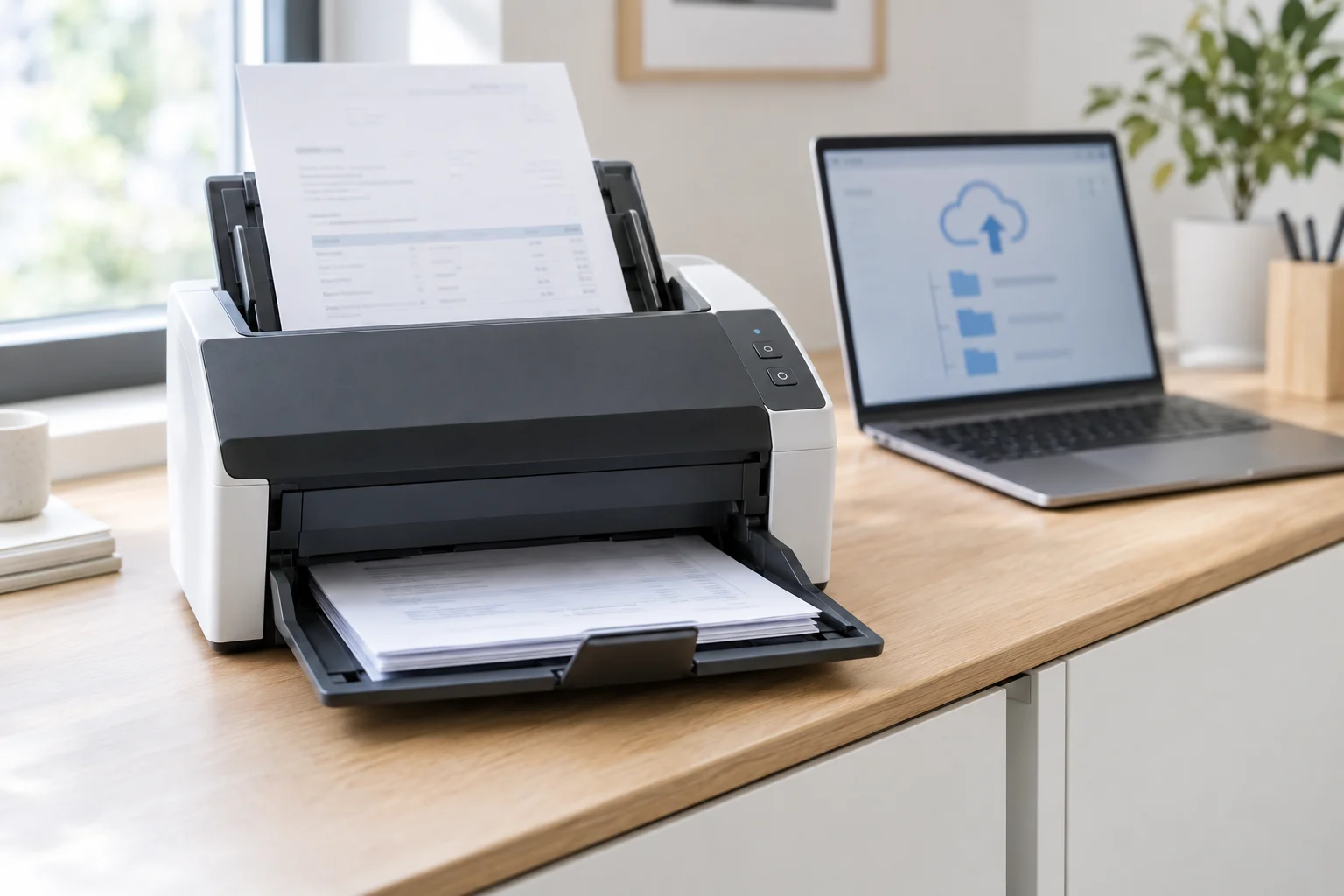
Konsequenter ist eine Software, die sich direkt mit den Rechnungsportalen verbindet und die Belege eigenständig abholt. Ein Beispiel dafür ist InvoiceCollect, ein Produkt der Kölner Kiwimo-Product GmbH: Es lädt Eingangsrechnungen automatisch aus über 10.000 Online-Portalen herunter – darunter Google Ads, Amazon, Telekom, Stripe und PayPal – und ergänzt sie um Rechnungen aus E-Mail-Postfächern sowie per Scan-App erfasste Papierbelege. Die Software ordnet jede Rechnung dem passenden Lieferanten und der zugehörigen Kontoabbuchung zu, sodass der Abgleich zwischen Bankkonto und Beleg nicht mehr von Hand erfolgen muss.
Der Ablauf für Google Ads sieht dann so aus: Sie verbinden Ihr Google-Ads-Konto einmalig – sobald Google die Monatsrechnung bereitstellt, wird sie automatisch abgeholt, sicher abgelegt und der entsprechenden Abbuchung zugeordnet. Fehlt eine Rechnung, fällt das sofort auf und nicht erst beim Jahresabschluss.
Einen Monat ausprobieren, dann entscheiden
Verbinden Sie Ihre Portale, lassen Sie die Rechnungen automatisch einsammeln und sehen Sie selbst, wie viel Zeit beim nächsten Monatsabschluss übrig bleibt. Der Test ist kostenlos und unverbindlich.
Jetzt kostenlos testenDer Weg in die Buchhaltung: Export an DATEV, sevDesk, Lexoffice oder den Steuerberater
Das Herunterladen ist nur die halbe Strecke. Damit die Google-Ads-Rechnung tatsächlich verbucht wird, muss sie in Ihre Buchhaltungsumgebung gelangen. Auch hier lohnt sich Automatisierung: InvoiceCollect exportiert die gesammelten Belege direkt an gängige Buchhaltungssoftware wie DATEV, sevDesk oder Lexoffice – oder übergibt sie gebündelt an Ihren Steuerberater. Statt am Monatsende Belege per E-Mail hin- und herzuschicken, erhält die Kanzlei einen vollständigen, den Zahlungen zugeordneten Belegsatz.
Für Ihren Monatsabschluss bedeutet das konkret:
- Kein Einloggen mehr in einzelne Portale – Google Ads eingeschlossen.
- Vollständige Belege zum Stichtag, weil fehlende Rechnungen automatisch sichtbar werden.
- Weniger Rückfragen vom Steuerberater, weil Beleg und Abbuchung bereits zusammengeführt sind.
- Eine sichere, geordnete Ablage aller Eingangsrechnungen an einem Ort.
Gerade wenn Google Ads nur eines von vielen Portalen in Ihrem Unternehmen ist, lohnt sich der Blick auf den gesamten Rechnungseingang statt auf jede Einzellösung. Da InvoiceCollect kostenlos testbar und monatlich kündbar ist, gehen Sie beim Einstieg kein Risiko ein – Sie sehen bereits nach einem Monat, wie viel Suchaufwand tatsächlich wegfällt.
Google-Ads-Rechnungen finden Sie im Abrechnungsbereich Ihres Werbekontos – allerdings erst nach Monatsende, in der Regel ausgestellt von Google Ireland Limited und ohne deutsche Umsatzsteuer, weshalb die Verbuchung im Reverse-Charge-Verfahren erfolgt. Der manuelle Download funktioniert, skaliert aber nicht: Wer neben Google Ads weitere Portale nutzt, verliert jeden Monat Zeit mit Einloggen, Suchen und Zuordnen. Eine Software wie InvoiceCollect holt die Belege automatisch ab, ordnet sie den Abbuchungen zu und übergibt sie an DATEV, sevDesk, Lexoffice oder direkt an den Steuerberater – damit Sie Ihre Google-Ads-Rechnung nie wieder suchen müssen.
Häufige Fragen
Rechnungseingang ab jetzt automatisch
Starten Sie den kostenlosen Test von InvoiceCollect: Belege aus Google Ads und allen anderen Portalen werden automatisch abgeholt, zugeordnet und an DATEV, sevDesk, Lexoffice oder Ihren Steuerberater übergeben.
Jetzt kostenlos testen